Intro

Tout le monde sait que les technologies avancent très vite, presque trop vite. De plus en plus souvent, même nous les adultes avons de la peine à rester " branchés ". On utilise quelque pourcent seulement des capacités offertes par les appareils électroniques qu'on possède.
Alors que dire pour nos enfants ? Sont-t-ils vraiment si malins qu'on s'imagine ? C'est vrai qu'ils apprennent très vite. Mais apprennent-t-ils correctement à utiliser ces technologies ? Ou seulement superficiellement ?
Avec ce blog on aimerai apporter des articles, commentaires ou liens qui pourraient déclencher une réfléxion, une discussion.
N'hésitez pas à laisser vos commentaires et bonne lecture.
www.betech.ch

Affichage des articles dont le libellé est ordinateur. Afficher tous les articles

mardi 19 mars 2013

Du grain de sable à l’ordinateur


Hello,
Selon toi, quel est le lien entre le sable que tu utilises pour construire de magnifiques châteaux, et les appareils électroniques comme les ordinateurs, téléphones, etc... ?
Le sable, ou mieux le silicium, après l’oxygène que tu respires, est l’élément le plus présent sur notre terre.
C’est avec lui que démarre une transformation incroyable. C’est la transformation du sable en un ordinateur. Cela est très complexe, mais ici nous essayerons de te l'expliquer de façon simplifiée.


Tout commence par le sable. Toi tu l’utilises pour construire de beaux châteaux, et d’autres le prennent pour le mettre dans une grosse machine qui le fait tourner très vite et en même temps le chauffe à très haute température.


De cette machine il en ressort un lingot en silicium, c’est comme un gros salami d'environ un mètre de long et 10 à 20 centimètres de diamètre.


Ce lingot est ensuite coupé en fines tranches, et chaque tranche... non elle ne va pas aller dans ton sandwich comme le salami... mais chaque tranche appelée plaquette ou « wafer » en anglais, sera utilisée pour graver à l'intérieur des circuits électroniques. Prends comme exemple une feuille de papier, sur laquelle tu vas dessiner plein de fleurs identiques.
Dans ces plaquettes on va donc imprimer plusieurs fois le même circuit. Ceci est fait par des machines très complexes et coûteuses. C’est un processus très délicat, qui se déroule dans des salles extrêmement propres, car chaque grain de poussière peut endommager ce circuit. Les personnes qui y travaillent doivent être habillées avec des tenues spéciales.


Chaque plaquette est ensuite coupée à son tour, de façon à séparer tous les circuits.


Chaque circuit est placé dans un boîtier, c’est ce que tu as peut-être déjà vu et qui ressemble à un petit insecte avec plusieurs pattes. Ici aussi il y a une opération de très grande précision à faire, car il faut  « accrocher » le circuit aux pattes. Ceci est fait avec des minuscules fils, par des machines spéciales.


Mais finalement un circuit tout seul ne sert pas à grand-chose, alors on le met ensemble à d’autres circuits, qui au final composeront la carte électronique.

Cette carte électronique on ne la voit pas dans les appareils, car elle est cachée par le boitier en plastique (un peu comme ton cerveau, très important, qui est caché dans ta tête). Tu reconnais peut-être l’appareil ci-dessous, et bien maintenant tu sais que pour le construire il a fallu un long voyage au grain de sable.


Je vous conseille en même temps de visionner le film qui a été fait par le fabricant de microprocesseurs Intel.


Ou encore celui-ci:


Images credit : Intel, Apple computer, TI

jeudi 25 octobre 2012

Apprendre la Programmation aux Enfants


Hello !

Depuis longtemps nous voulions te présenter une petite et simple application afin d'apprendre la programmation d’un ordinateur.
Il existe toutes sortes d'applications, mais pour toi nous avons choisi d'en créer une particulièrement simple. Tu pourras la trouver sur notre site http://kids.betech.ch/html5/9_10/learnprog/


Voici en gros comment cela fonctionne.

On y trouve 3 zones.
La première est une zone de dessin. Mais ici ce n’est pas à toi de dessiner, mais à des « bubbles », des petits cercles que tu vas pouvoir commander comme s’ils étaient des robots.

La 2ème est la zone pour le programme, qui n’est qu’une série de commandes. C’est ici que tu vas pouvoir écrire ton programme pour commander les cercles, et ainsi dessiner.
Mais en fait que faut-il écrire exactement ? Eh bien, il faut écrire quelque chose que nos cercles puissent comprendre. En comparaison des quelques milliers de mots de la langue française que tu connais déjà, nos cercles, eux, ne connaissent que 20 mots. Tu les trouveras sur le site, en dessous de l’application, avec leur explication. Apprendre ce petit mais nouveau langage peut paraitre compliqué, mais c'est assez simple.


Tu peux commencer avec les exemples fournis, dans la 3ème zone. Clique par exemple sur le premier. Tu verras apparaitre des commandes. Ensuite clique sur le bouton bleu (avec un triangle). Tu verras maintenant dans la zone de dessin, un cercle apparaitre, ensuite tourner, et enfin avancer un peu.

Le deuxième exemple montre la création du dessin d'un carré. Les exemples suivants sont un peu plus complexes mais montrent ce qu'il est possible de faire.

Pour effacer le dessin, clique sur le bouton rouge. Et si tu veux recommencer un programme, n’oublie pas d’effacer aussi les commandes dans la 2ème zone.

On espère que tu auras du plaisir à découvrir et approfondir la programmation d’un ordinateur, car jouer c’est bien, mais faire ses propres jeux c’est encore plus amusant.

Ah, j'oubliais... tu peux cliquer (clic droit de la souris) sur l'image (zone 1) pour la sauvegarder sur ton ordinateur; ainsi que le code qui l'a créée. Tu peux aussi cliquer sur le bouton en bas de la page "send your arts", et l'envoyer par e-mail à qui tu veux (nous compris :)

dimanche 9 septembre 2012

Dessiner à l'ordinateur partie 2

Nous revoilà parmi vous pour expliquer les grandes lignes du fonctionnement du programme de dessin "Tuxpaint", cité dernièrement.
Une première partie avait été dédiée à ce programme dans notre post ici

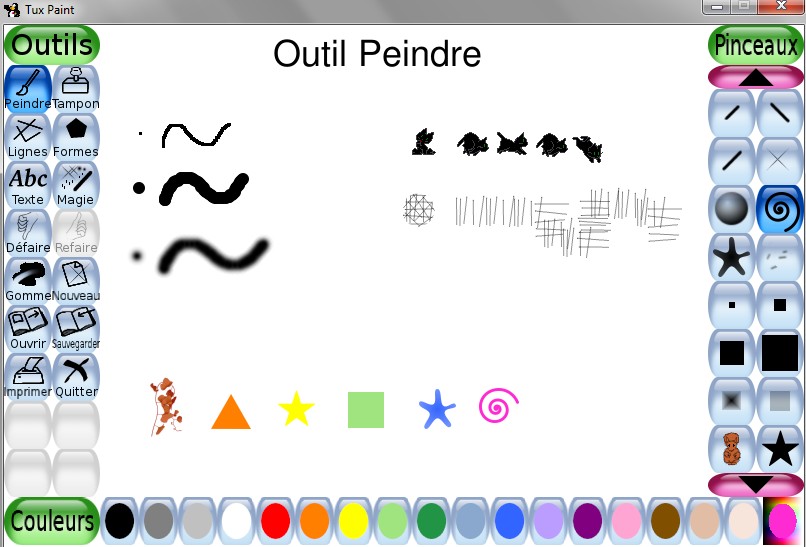
Une fois lancé, le programme se présente sous la forme suivante


Sur la gauche on trouve les différents outils disponibles. En bas les couleurs, et à droite une palette d'options correspondantes à chaque outils. Plus bas que les couleurs il y a "Tux" le pingouin, toujours prêt à vous aider avec ses explications.

Pour commencer un dessin simple, découvrons l'outil "Peindre". C'est le premier en haut à gauche dans la barre d'outils. Avec un clic sur cet outil, vous verrez apparaître, dans le panneau à droite, plein de formes différentes. C'est avec la forme sélectionnée que vous allez pouvoir dessiner.
Avant de commencer rappelez vous de choisir une couleur .
Et pas de panique si vous faites une faute, il existe l'outil "Défaire", à gauche (l'image d'une main qui pointe son pouce vers le bas).


Ensuite nous vous présentons l'outil "Tampons", aussi en haut à gauche. Avec un clic dessus vous verrez apparaître des images dans le panneau de droite, ce sont des tampons.
Pour voir apparaître d'avantages d'images, il y a un gros bouton rose avec une flèche en bas et en haut, ainsi que deux boutons pour gauche et droite.
De plus, une fois choisi votre image (avec un clic), il est possible de réduire sa taille avec les trois outils en dessous des flèches.


Les options dans l'outil "Magie" vous permettent de créer des "effets spéciaux" sur vos dessins. Il y a plein d'effets possibles, et tous très...magiques. Alors on vous laisse le soin de les découvrir. Rappelez vous d'abord, que pour un bon résultat, il faut déjà avoir dessiné quelque chose avant d'y appliquer un effet.

Vous venez d'apprendre déjà de bonnes bases pour travailler avec Tuxpaint.
Les outils "Lignes" et "Formes", dans les figures suivantes, fonctionnent exactement de la même manière. Essayez ! C'est la meilleure façon d'apprendre.


Une fois le dessin terminé n'oubliez pas de le sauvegarder. C'est avec les outils à gauche en bas qu'on retrouve le moyen de "Sauver" un dessin ou d'en "Ouvrir" un déjà créé.


Avant de commencer un "Nouveau" dessin, "Tux" vous demandera si vous voulez sauvegarder le dessin courant. Ensuite il faudra choisir sur quel fond vous aimeriez démarrer un nouveau dessin. Par exemple pour faire un dessin "de nuit étoilée", vous pourriez démarrer sur un fond noir...
Mais ce qui est aussi intéressant ce sont les fonds que l'on peut trouver avec les boutons roses bas/haut. Vous pourrez par exemple choisir le fond de château, et ensuite le colorier avec l'outil "Magie" (à gauche) et l'option "Remplir" (à droite).


Voilà, se termine maintenant notre rapide tour sur l'utilisation de ce programme. Mais ceci n'est qu'un outil. Maintenant c'est à vous de créer vos propres oeuvres. Et n'hésitez pas à nous les envoyer.

Pour les parents :
Les dessins sont enregistrés à un endroit particulier, mais on peut tout de même les récupérer. Sous Windows les dessins sont à l'emplacement  "users\<username>\AppData\Roaming\TuxPaint\saved".
Pour plus de détails et d'informations supplémentaires, vous pouvez consulter le site internet www.tuxpaint.org.

lundi 27 août 2012

Dessiner à l'ordinateur partie 1


On aimerait te présenter un petit programme pour faire de très jolis dessins à l’ordinateur, que l’on apprécie particulièrement. 

Son nom : Tuxpaint.
Son Prix : gratuit.
Caractéristique : très bien fait !
Son site internet : www.tuxpaint.org - il y a une version dans toutes les langues.


mardi 12 juin 2012

Le PC E…O pour enfants


Un ordinateur EcOlogique, EcOnomique, ErgOnomique, avec des centaines de jeux gratuits, des programmes pour t’aider à l’école ou à la maison, naviguer sur internet, communiquer avec le monde, etc…

Un rêve ? Non, c’est bien réel !

Il te sera difficile de trouver un tel ordinateur dans un magasin. Pour que cela soit possible, ce sont des groupes de personnes à travers le monde, encore mal connus pour la plupart, qui y travaillent depuis des années. 

Avec cet article je vais t’expliquer que « construire » un ordinateur de ce type, n’est pas si compliqué. En anglais, ce genre d’ordinateur est appelé « net top ». Bien entendu il faut acheter le bon matériel, et il est préférable de te faire aider par un adulte.

Mais tout d’abord voyons en détail les 3 avantages E…O.
EcOnomique, avec un coût inférieur à 250 Francs suisses, ou 210 €, ou 260 US$. Mais je n’ai pas inclus le coût de l’écran, du clavier ou de la souris. Pour l’écran tu peux connecter ton ordinateur à un téléviseur écran plat et pour la souris et le clavier il faut compter quelques dizaine de francs.
EcOlogique, car ne consomme pas plus de 20 Watts (comme une lampe). Ce n’est pas la consommation minimale des ordinateurs portables peut être, mais c’est déjà bien en dessous des 100 Watts ou d’avantage d’un ordinateur standard.
ErgOnomique, car il te permet une utilisation à ton bureau et donc dans une position idéale pour ton dos. Peu de gens s’en rendent compte pour l’instant, mais l’utilisation massive des ordinateurs portables, des tablettes ou encore des « smartphones », à long terme va avoir un impact sur leur colonne vertébrale, car la position de la personne devant ces appareils est loin d’être optimale. Donc, il y aura  dans le futur beaucoup de gens avec un mal de dos…

Le matériel

Aussi appelé « hardware » en anglais, c’est la partie que l’on peut toucher.


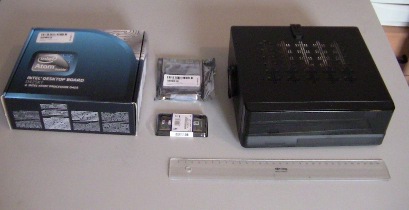
Sur cette image tu peux voir qu’il n’y a pas beaucoup de pièces. On y a ajouté une règle de 30 cm pour se rendre compte des dimensions. De gauche à droite on a la carte mère (encore dans sa boîte), un disque dur, la mémoire RAM, et le boîtier noir.


Le boîtier n’est rien d’autre que l’habillement de l’ordinateur. A l’intérieur il n’y a pour l’instant que quelques fils.

La carte mère, dans cette image, a déjà un microprocesseur intégré (tu te rappelles  la « salle de contrôle » dans un des articles précédants ?). Il faut juste lui ajouter la mémoire RAM (sa mémoire à court terme), que tu peux voir à  droite.


On passe maintenant à la phase suivante, mettre la carte mère et le disque dur dans le boîtier. Dans l’image ci-dessous on ne voit pas le disque dur, car celui-ci est bien caché par la carte mère. A l’intérieur  c’est très compact, pour gagner le maximum de place.


Et pour finir, quelques images de l’ordinateur fini et en place sur un bureau.


A côté de l’écran...


...en position verticale…  


… ou en position horizontale…


…mais le mieux, c’est de le fixer derrière l’écran, pour occuper le minimum de place !


Les programmes

Aussi appelés « softwares » en anglais, c’est la partie que l’on ne peut pas toucher.

Un ordinateur, pour fonctionner, a besoin de programmes. Il y a des programmes pour jouer, pour écrire des lettres, pour faire des calculs, et bien d’autres choses encore.

Mais pour faire fonctionner ces programmes, un ordinateur a besoin d’un « système d’exploitation » (on va l’appeler comme en anglais : OS).  Sans rentrer dans les détails, celui-ci est un « gros programme de base qui permet de faire fonctionner les autres programmes ».  Certains l’appellent un chef d’orchestre. Tu sais, ce personnage avec une baguette placé en face d’un groupe de musiciens. Sans lui, il y aurait un « grand bruit », et le désordre général. Le chef d’orchestre est là pour organiser et coordonner.

Aujourd’hui, tes parents ont certainement entendu parler de « Microsoft Windows » ou « iOS pour Mac ». Et bien, ce sont deux OS très vendus dans le monde.

Mais il existe aussi un troisième OS, moins connu, sous le nom de « Linux ». Celui-ci a donné naissance à beaucoup de « petits » OS sous les noms, par exemple, de « Fedora », « Ubuntu », et encore un certain « Android » très utilisé dans les tablettes et smartphones.

Quelle est la différence principale avec les deux OS précédents (Windows et Mac) ?
Il a été conçu pour être libre d’accès à tout le monde. Et ceci a donné naissance à un véritable groupe de passionnés à travers le monde qui ont réalisé des programmes, libres aussi pour la plupart, et dans tous les domaines, (jeux compris).

Pour revenir à notre PC E…O, on a choisi d’installer un OS linux nommé « Xubuntu », et, via internet, on y ajoute ou enlève des jeux (ou autres programmes), au fur et à mesure des besoins, lorsque l’on grandit avec.

Conclusion

Un ordinateur E…O adapté aux enfants est une réalité ! 

EcOnomique, EcOlogique et ErgOnomique. Avec des programmes très bien adaptés à chaque âge de l’enfant.

Ne faites pas confiance aveuglement à un marchant d’ordinateurs, car celui-ci n’a qu’un objectif : vous vendre au prix le plus élevé.